📱 Creare factură
Pornește o factură nouă
Factura nouă se pornește din lista de facturi și, după salvare, rămâne proformă până o validezi.
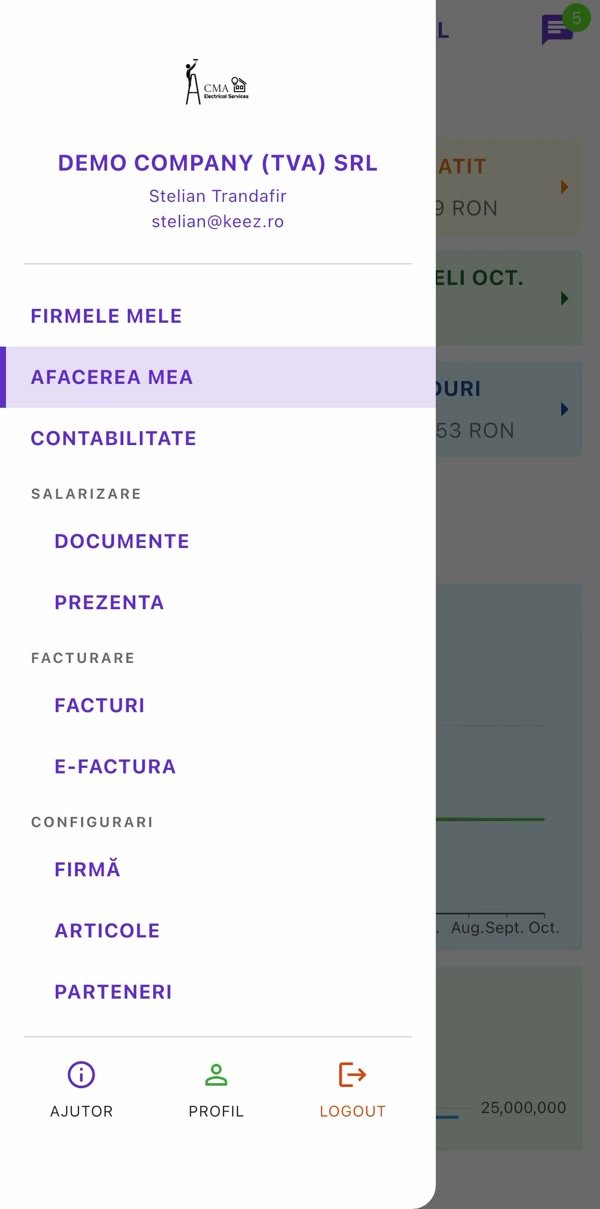
- Din ecranul principal al aplicației fă swipe la dreapta, ca să se deschidă meniul principal.În secțiunea FACTURARE apasă FACTURI.
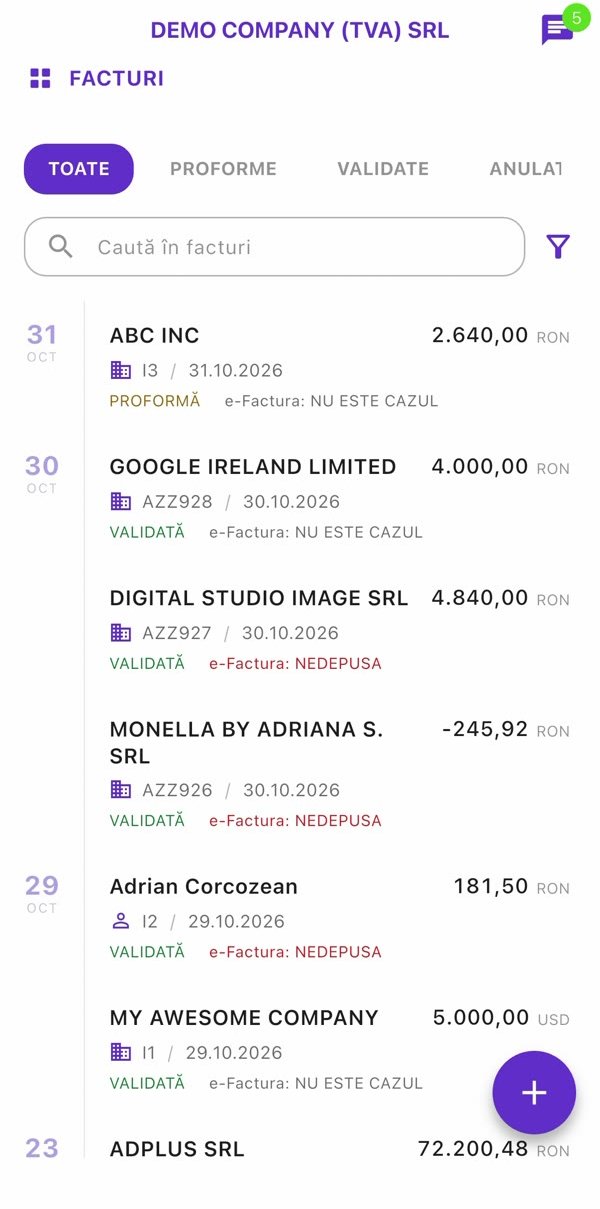
- În lista de facturi apasă butonul violet +, din colțul din dreapta jos.Lista poate fi filtrată cu tab-urile TOATE, PROFORME, VALIDATE și ANULATE.
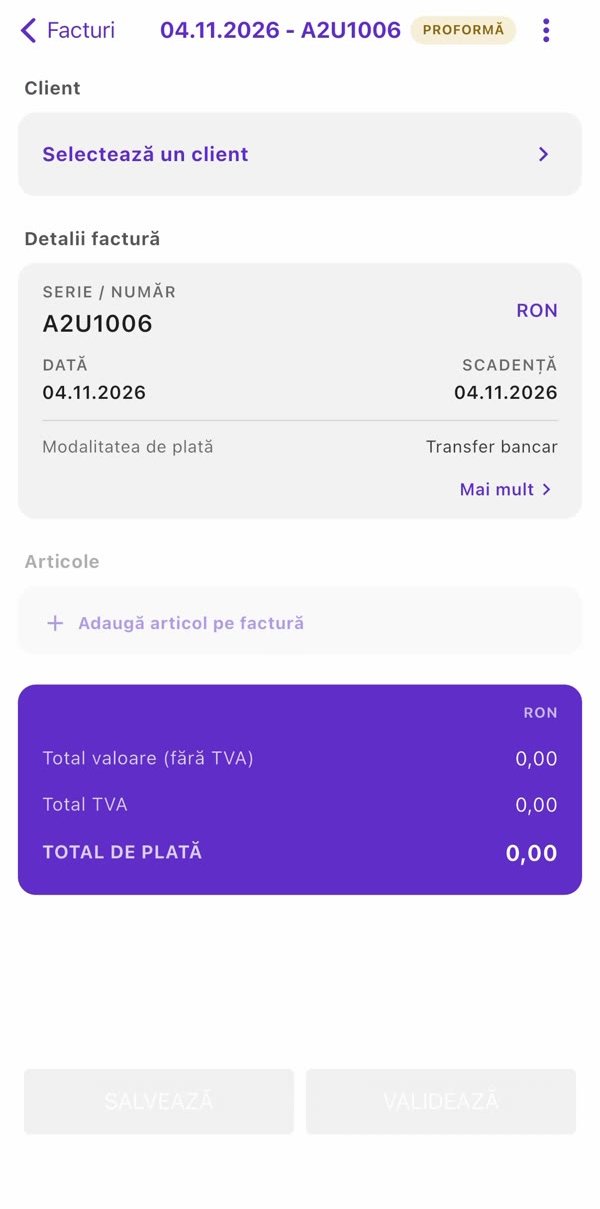
- Se deschide factura nouă, cu eticheta PROFORMĂ.Dacă nu o salvezi, nu se creează nimic.Ecranul are secțiunile Client, Detalii factură și Articole, urmate de totaluri.Butoanele SALVEAZĂ și VALIDEAZĂ sunt inactive până adaugi primul articol.
Alege clientul
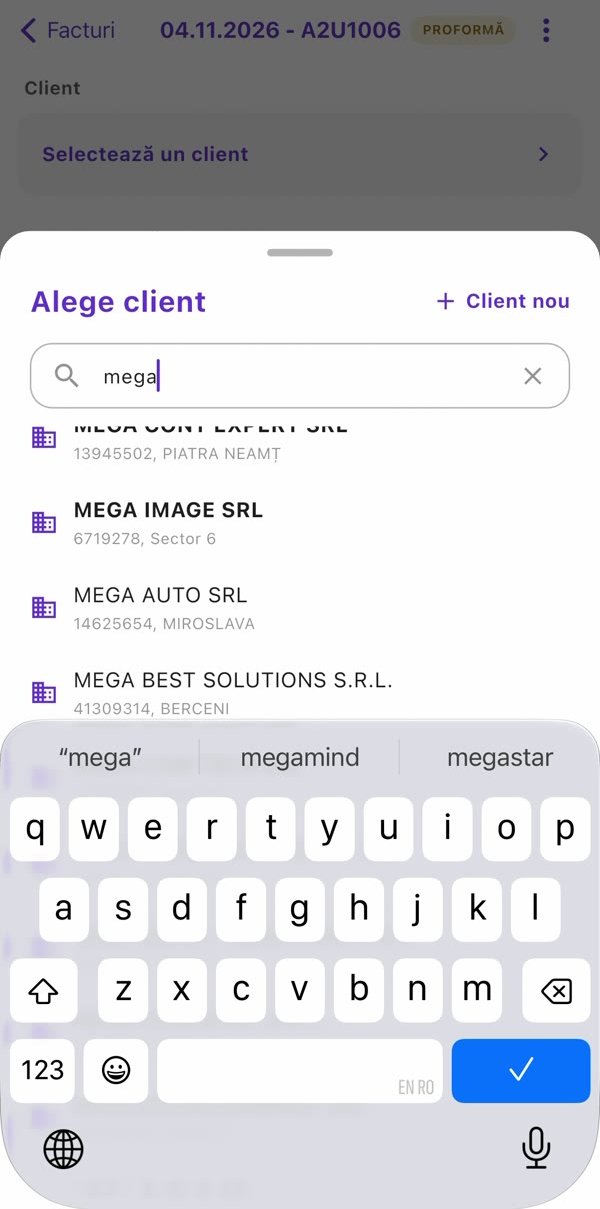
Clientul se alege dintr-o fereastră cu căutare, deschisă din secțiunea Client a facturii.
Apasă Selectează un client.
În fereastra Alege client scrie câteva litere din numele clientului, în câmpul de căutare.
Apasă pe client în lista de rezultate.
Pentru persoane fizice și pentru PFA se aplică aceleași reguli ca în varianta web: vezi Facturare către persoane fizice.
Completează detaliile facturii
Detaliile facturii (serie, număr, date, modalitate de plată) se editează într-o fereastră separată, deschisă cu Mai mult din cardul Detalii factură.
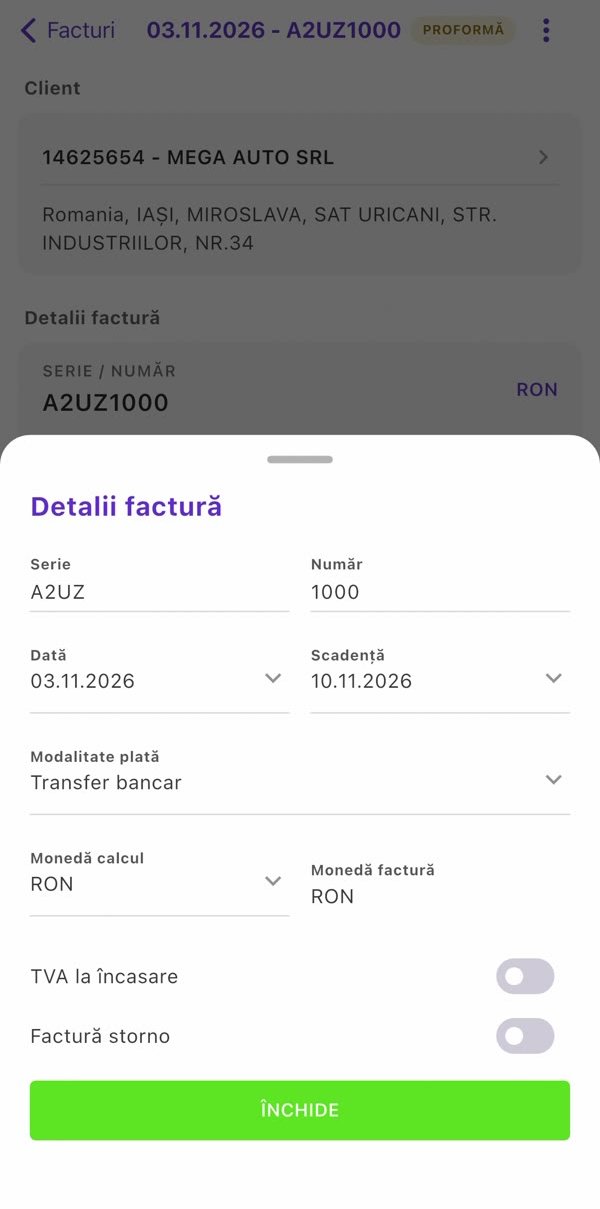
Fereastra Detalii factură conține:
Serie și Număr
Dată și Scadență — se aleg din calendar
Modalitate de plată
Monedă calcul și Monedă factură
comutatoarele TVA la încasare și Factură storno
Apasă ÎNCHIDE când ai terminat.
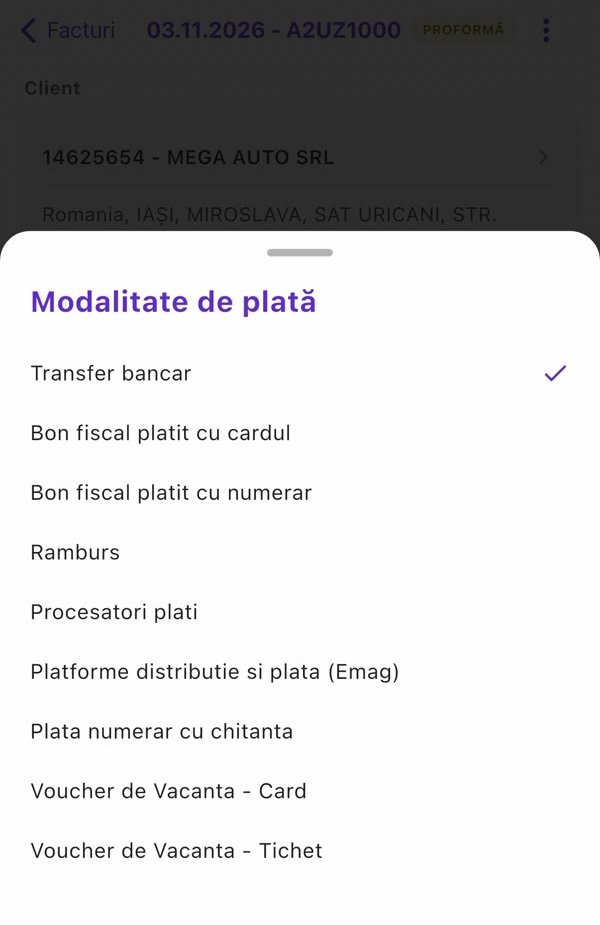
Important
Atenționare
Adaugă articole
Articolele se adaugă unul câte unul, dintr-o fereastră în care alegi articolul, cantitatea, prețul și, opțional, discountul.
În secțiunea Articole apasă + Adaugă articol pe factură.
- În fereastra Alege articol caută articolul după denumire și apasă pe el.Pentru un articol care nu există încă, folosește + Articol nou, din partea de sus a ferestrei.Elementele unui articol (denumire, categorie, unitate de măsură, valută) sunt descrise în Articole.
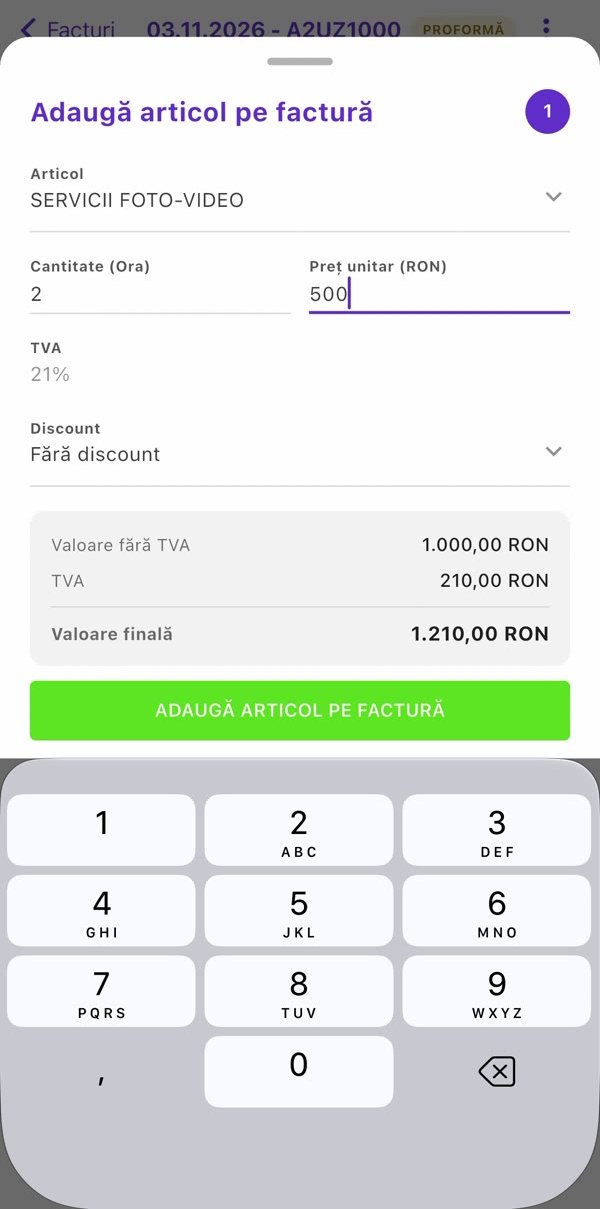
- Completează Cantitate și Preț unitar (RON).Unitatea de măsură a articolului apare în eticheta cantității, de exemplu Oră sau Lună.Prețul este precompletat din articol și îl poți modifica.Sub câmpuri, aplicația calculează Valoare fără TVA, TVA și Valoare finală.
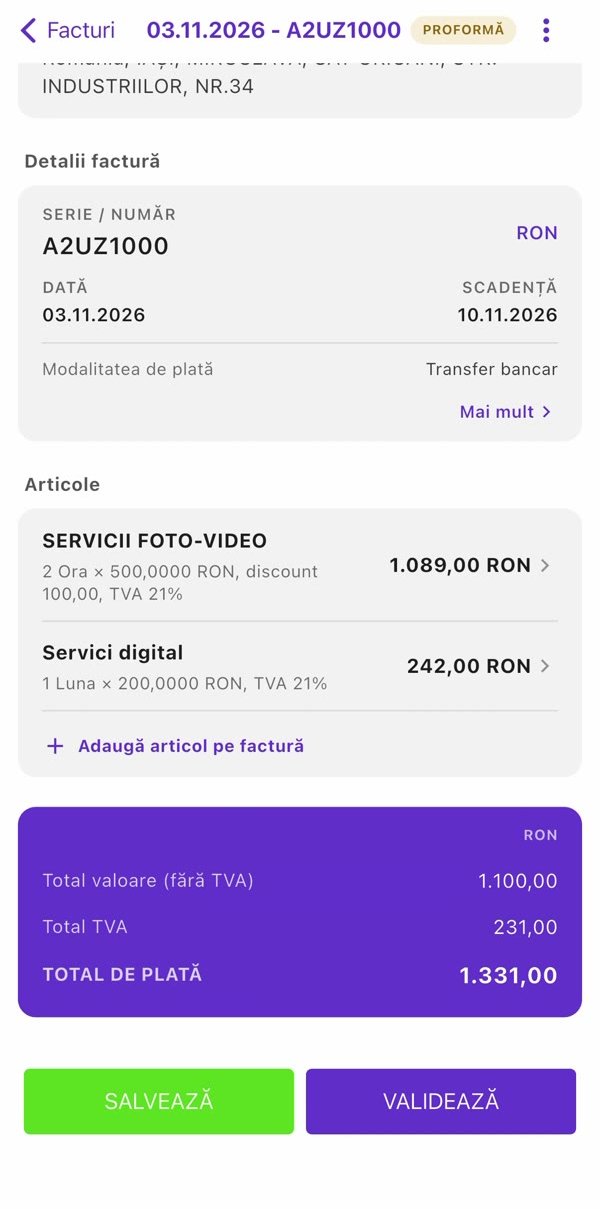
- Dacă vrei discount, alege la Discount una dintre variantele Fără discount, Procent (%) sau Valoare netă.Pentru Procent (%) introduci procentul, iar valorile se recalculează.Exemplu din aplicație: 2 ore × 500 RON, cu discount 10%, dau 900,00 RON fără TVA și 1.089,00 RON valoare finală.
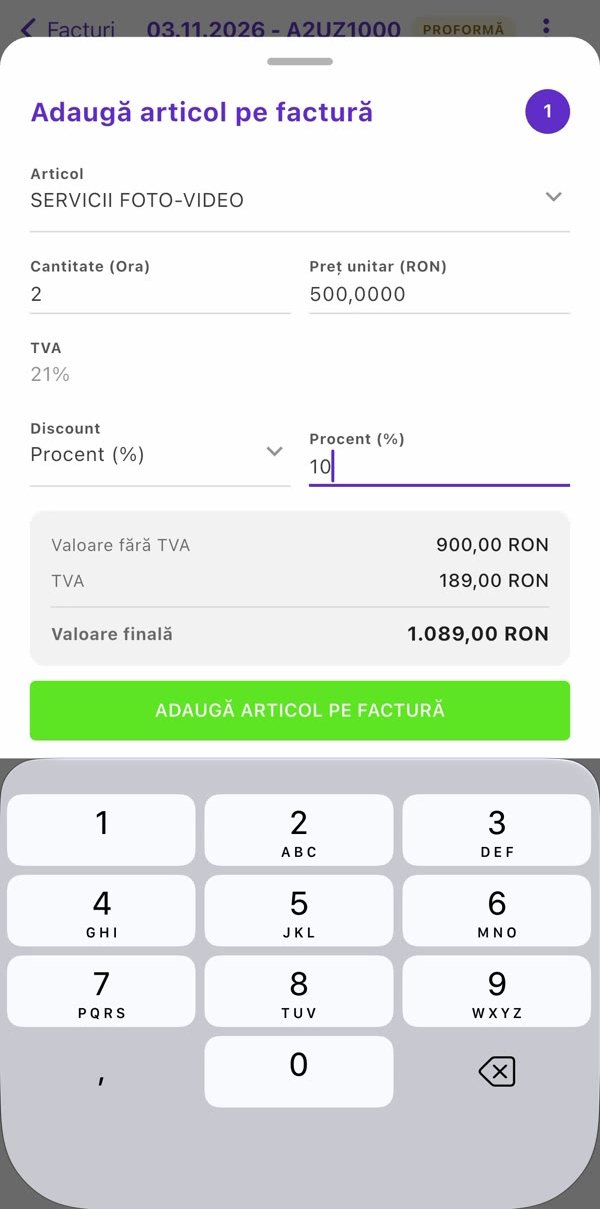
Apasă ADAUGĂ ARTICOL PE FACTURĂ.
Verifică totalurile
Totalurile facturii se văd în cardul violet de sub lista de articole.
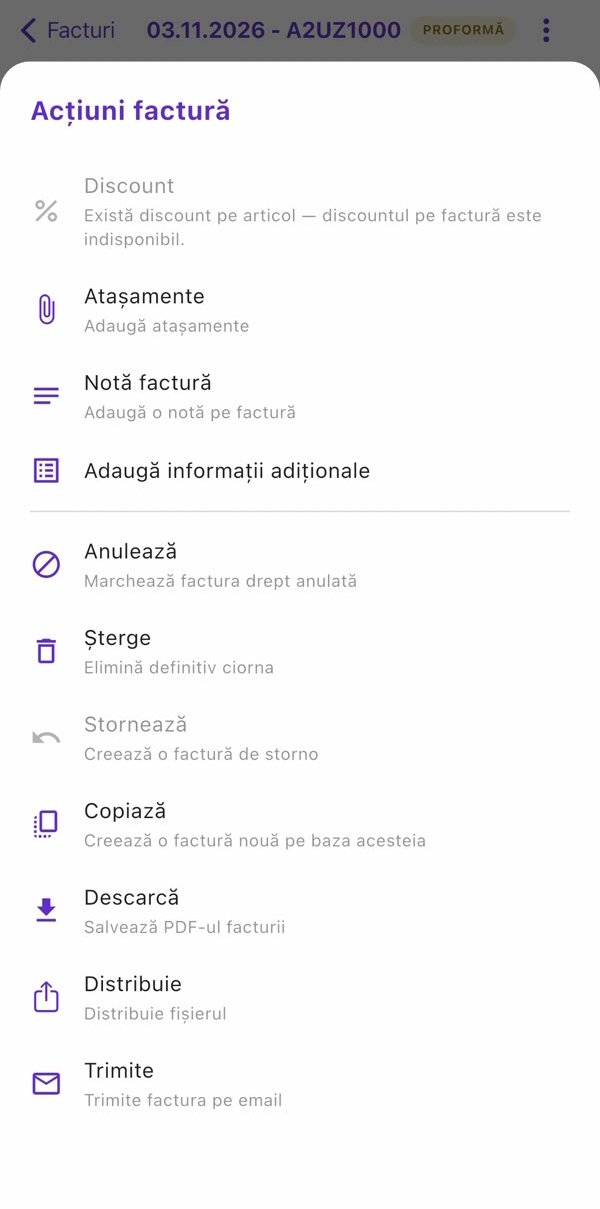
Meniul Acțiuni factură
Alte operațiuni pe factură se fac din meniul Acțiuni factură, deschis cu cele trei puncte (⋮) din colțul din dreapta sus.
Discount — aplicația arată mesajul Există discount pe articol — discountul pe factură este indisponibil.
Atașamente — adaugă fișiere la factură; vezi Atașează fișier.
Notă factură — adaugă o notă care apare pe factură.
Adaugă informații adiționale — câmpuri speciale pentru RO e-Factura; vezi Adaugă informații aditionale (câmpuri pentru e-Factura).
Anulează — marchează factura drept anulată; vezi Anulează.
Șterge — elimină definitiv ciorna; vezi Șterge.
Stornează — creează o factură de storno; vezi Stornează.
Copiază — creează o factură nouă pe baza celei curente; vezi Copiază.
Descarcă — salvează PDF-ul facturii.
Distribuie — distribuie fișierul.
Trimite — trimite factura pe email; vezi Trimite.
Istoric trimiteri — arată trimiterile anterioare.
Depune e-Factura — trimite factura în SPV; vezi Depunerea eFacturilor create cu Keez.
Notă
Opțiunile Stornează și Depune e-Factura apar inactive cât timp factura este proformă.
Salvează și validează factura
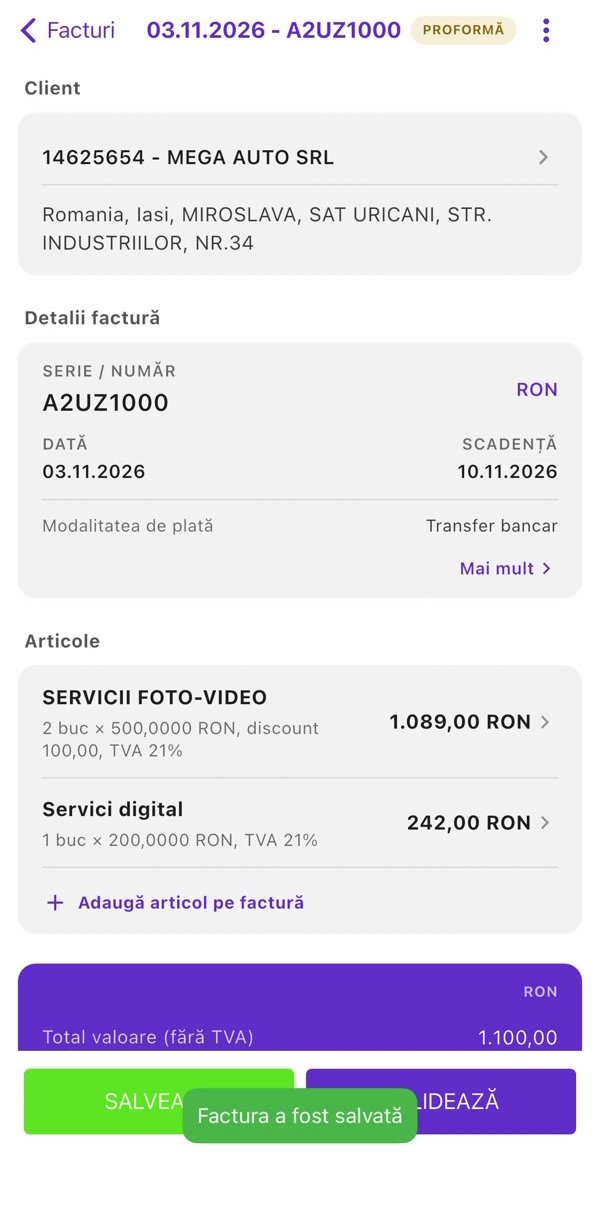
Factura se poate salva ca proformă sau se poate valida; abia după validare ea devine document fiscal.
- SALVEAZĂ — apare mesajul Factura a fost salvată, iar factura rămâne proformă.O proformă o poți descărca sau trimite pe email, dar nu are valoare fiscală.
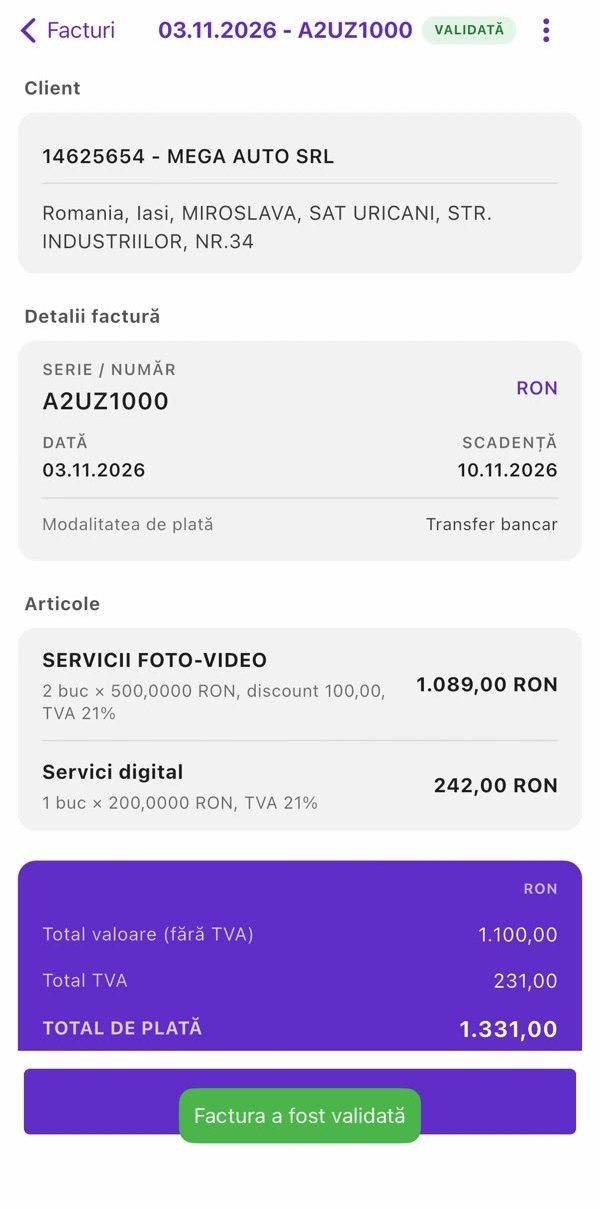
VALIDEAZĂ — apare mesajul Factura a fost validată, eticheta din antet devine VALIDATĂ, iar factura se înregistrează în contabilitate; vezi Validează / Deblochează.
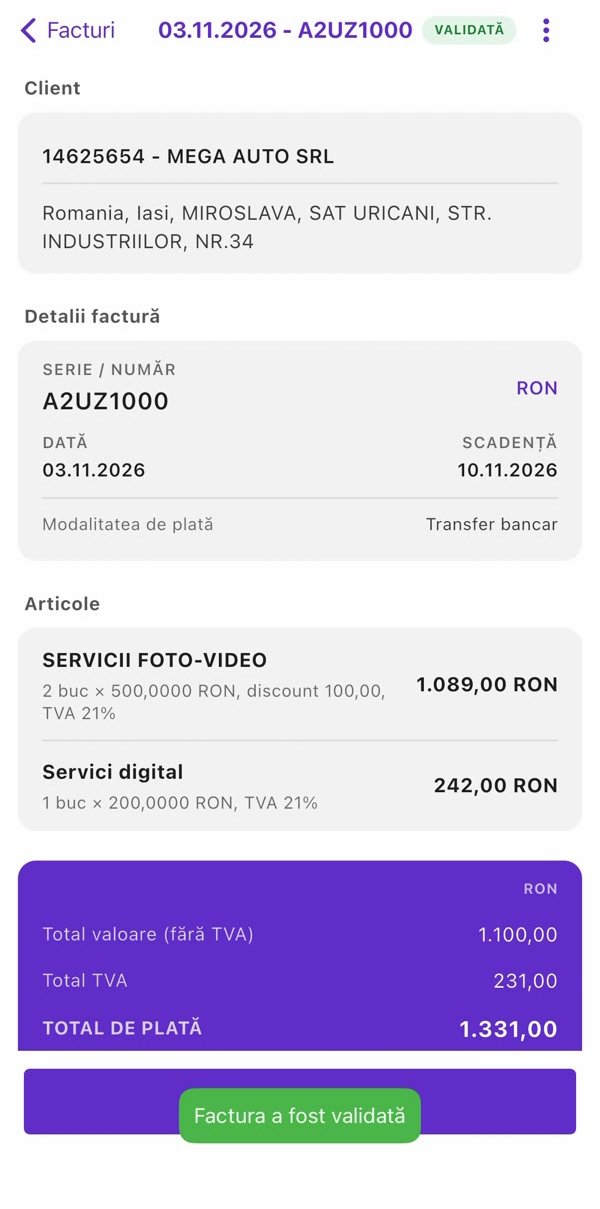
După validare, butonul din josul ecranului devine DEPUNE E-FACTURA.
Important