Import Vânzări Oblio în Keez
Acest ghid vă arată cum să exportați facturile de vânzare din Oblio și să le importați în Keez.
Pași de export și import
Navigați la Import/Export:
Autentificați-vă în contul Oblio.
Derulați în josul paginii și găsiți meniul „Import/Export”.
Vedeți Figura 1 pentru ghidare vizuală.
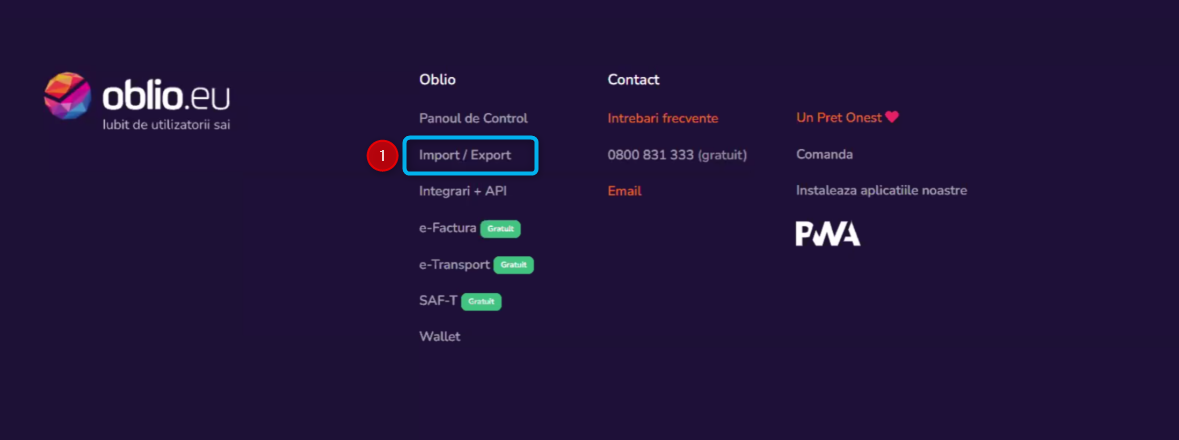
Figura 1: Meniul Oblio - Import/Export (Evidențiați meniul Import/Export cu o casetă roșie)
Selectați Export Software de Contabilitate:
În meniul „Import/Export”, localizați secțiunea „Programe de contabilitate”.
Faceți clic pe butonul „Exportă”.
Vedeți Figura 2 pentru ghidare vizuală.
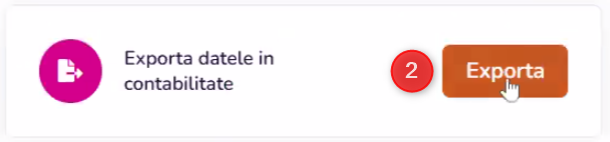
Figura 2: Butonul Oblio - Exportă (Evidențiați butonul Exportă cu o casetă roșie)
Setați Intervalul de Date:
Alegeți „Luna trecută” din meniul derulant „Interval”.
Faceți clic pe „Aplică”.
Vedeți Figura 3.
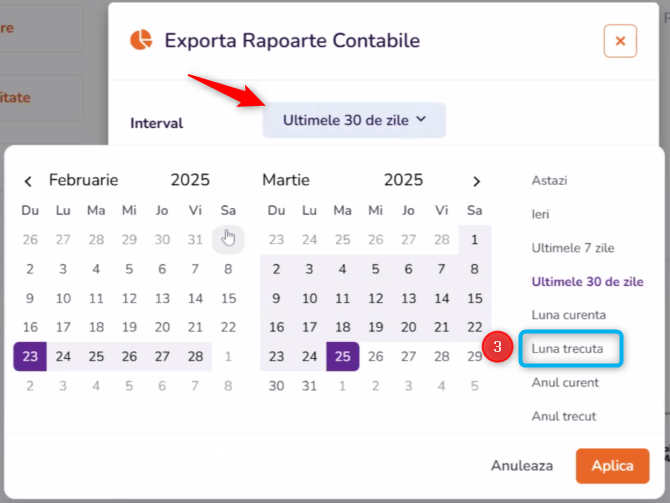
Figura 3: Oblio - Selectare interval de date.
Alegeți Export Saga:
Selectați „Exportă pentru: Saga” și apoi faceți clic pe „Exportă”.
Notă: Keez poate importa fișierele generate pentru Saga.
Vedeți Figura 4.
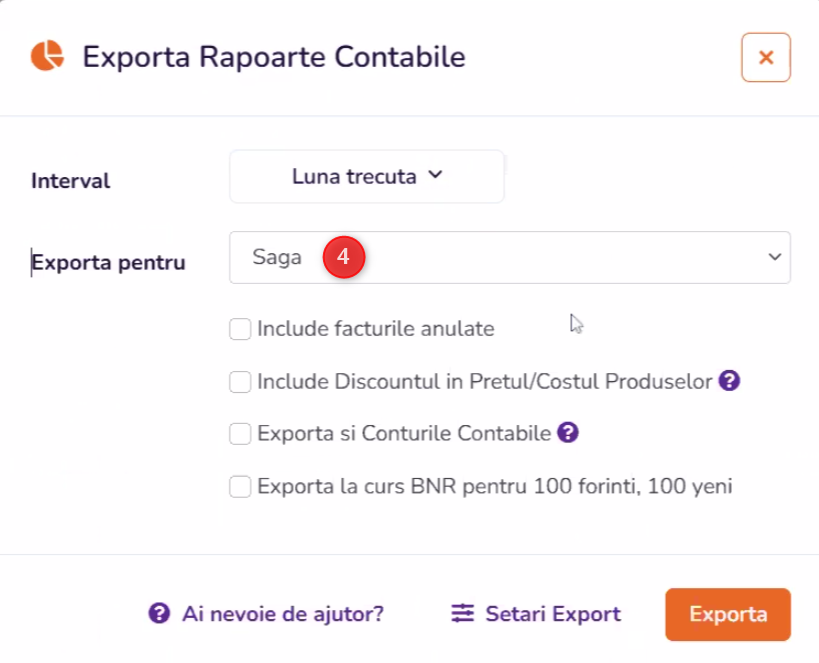
Figura 4: Oblio - Export pentru Saga.
Dezarhivați Fișierul:
Localizați fișierul arhivat descărcat.
Faceți clic dreapta și selectați „Extract All” (sau „Extrage tot”).
Încărcați Fișierul XML:
Găsiți fișierul numit „F_Iesiri_<cod fiscal>_<data>.xml”.
Încărcați acest fișier în platforma Keez.
Încărcarea se poate face prin platformă sau Încărcare prin email.
Opțiuni recomandate la export
Include facturi anulate: Nu.
Include Discount în Preț/Cost: Nu.
Exportă Conturile Contabile: Nu.
Exportă la curs BNR: Nu.
Notă
Dacă discountul nu este reflectat corect, contactați asistența Keez în Connect/Admin.
Vezi și
Parte din acest tutorial este descrisă și pe site-ul Oblio: Integrare Sagasoft